> For the complete documentation index, see [llms.txt](https://docs.qvantum-plan.de/llms.txt). Markdown versions of documentation pages are available by appending `.md` to page URLs; this page is available as [Markdown](https://docs.qvantum-plan.de/user/owner/planung/daten.md).
# Daten
Übersicht über den Tab Daten
**Daten importieren, exportieren und die Datenvorlage herunterladen.**
> Der Tab „Daten“ ist nur für Benutzer mit der QVANTUM-Benutzerrolle „Owner“ verfügbar.
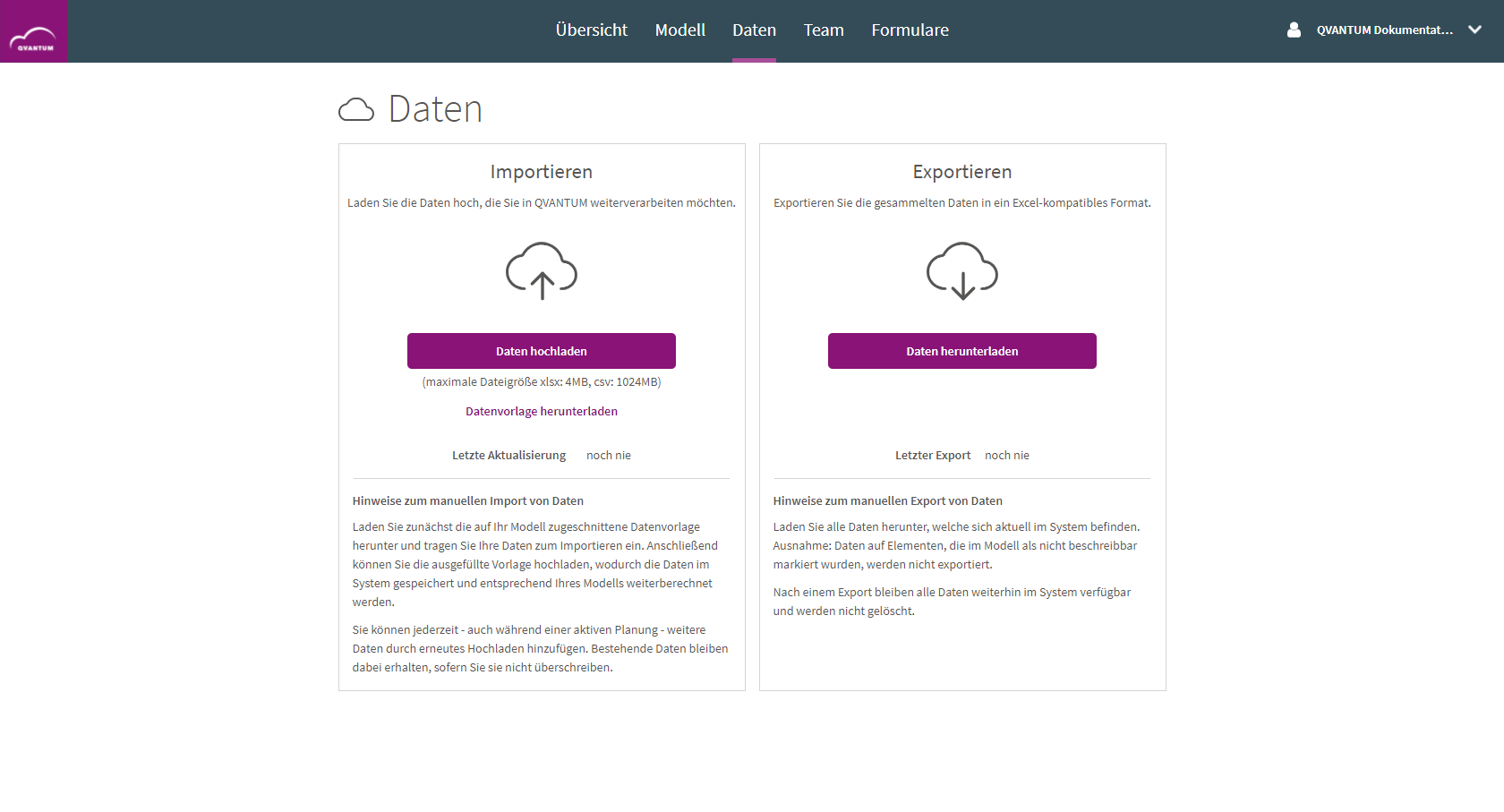
Sobald Sie Ihre Modellvorlage hochgeladen haben, erhalten Sie im Tab Daten die Möglichkeit Ihre Daten zu [importieren](#importieren) oder [exportieren](#exportieren). Außerdem bietet QVANTUM Ihnen die Möglichkeit eine [Datenvorlage herunterzuladen](#herunterladen).
Das ["Änderungsprotokoll"](#changelog) bietet die Möglichkeit, Änderungen an den Daten nachzuvollziehen.
## Importieren
Laden Sie die Daten (z.B. IST- oder historische Daten) hoch, die Sie in QVANTUM weiterverarbeiten möchten.
#### Hinweise zum manuellen Import von Daten
Laden Sie zunächst die auf Ihr Modell zugeschnittene Datenvorlage herunter und tragen Sie Ihre Daten zum Importieren ein. Anschließend können Sie die ausgefüllte Vorlage hochladen, wodurch die Daten im System gespeichert und entsprechend Ihres Modells weiterberechnet werden.
Sie können jederzeit – auch während einer aktiven Planung – weitere Daten durch erneutes Hochladen hinzufügen. Bestehende Daten bleiben dabei erhalten, sofern Sie sie nicht überschreiben.
Sie können **xlxs-Dateien** mit einer Maximalgröße von **4MB** und **csv-Dateien** mit einer Maximalgröße von **1024MB** hochladen.
### Exportieren
Exportieren Sie die gesammelten Daten in ein Excel-kompatibles Format.
#### Hinweise **zum manuellen Export von Daten**
Durch Klicken auf den Button "Daten herunterladen" im Daten-Tab können Sie den Export Ihrer gesammelten Daten initiieren.
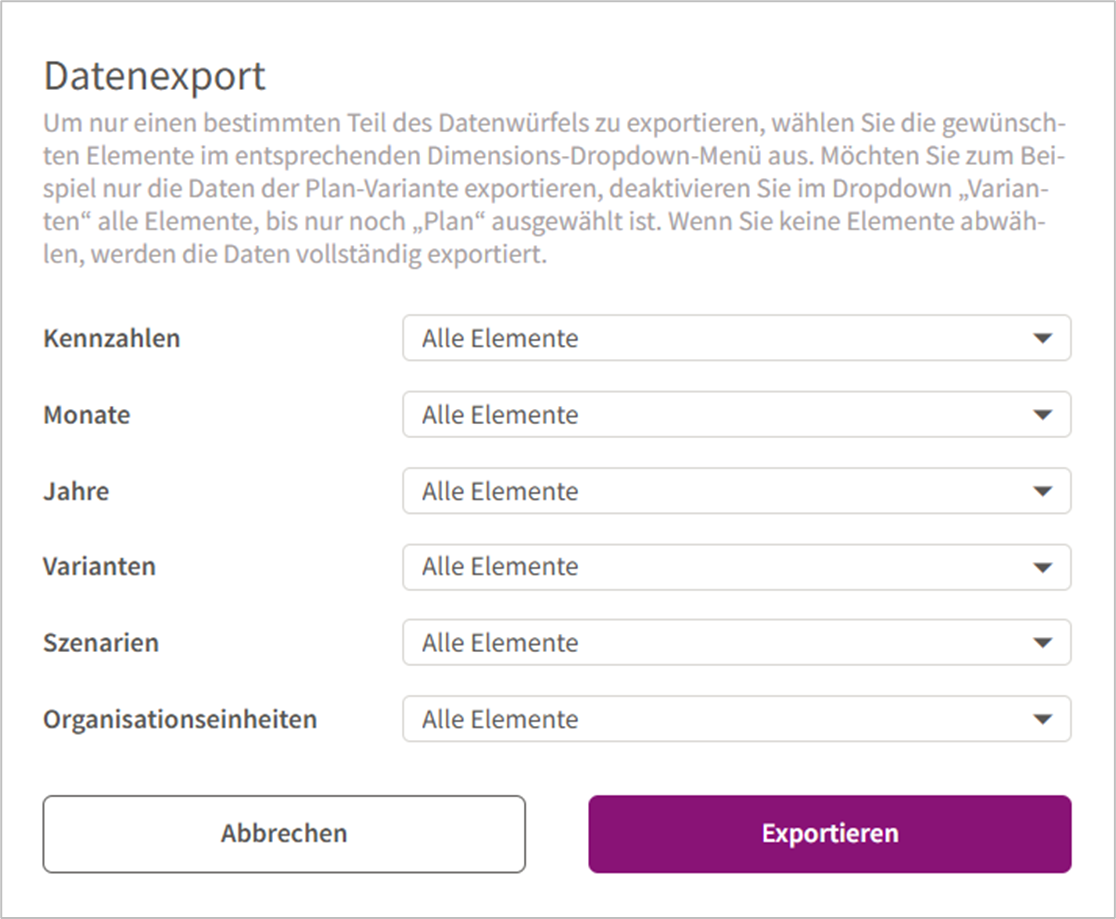
Im ersten Schritt öffnet sich ein Dialog, in dem Sie den Umfang des Exports einschränken können. Wenn Sie die Daten in vollem Umfang herunterladen wollen, brauchen Sie hier keine weitere Auswahl zu treffen. Klicken Sie dann einfach auf "Exportieren".
Abbildung: Der Export-Dialog, in dem sich die Daten filtern lassen
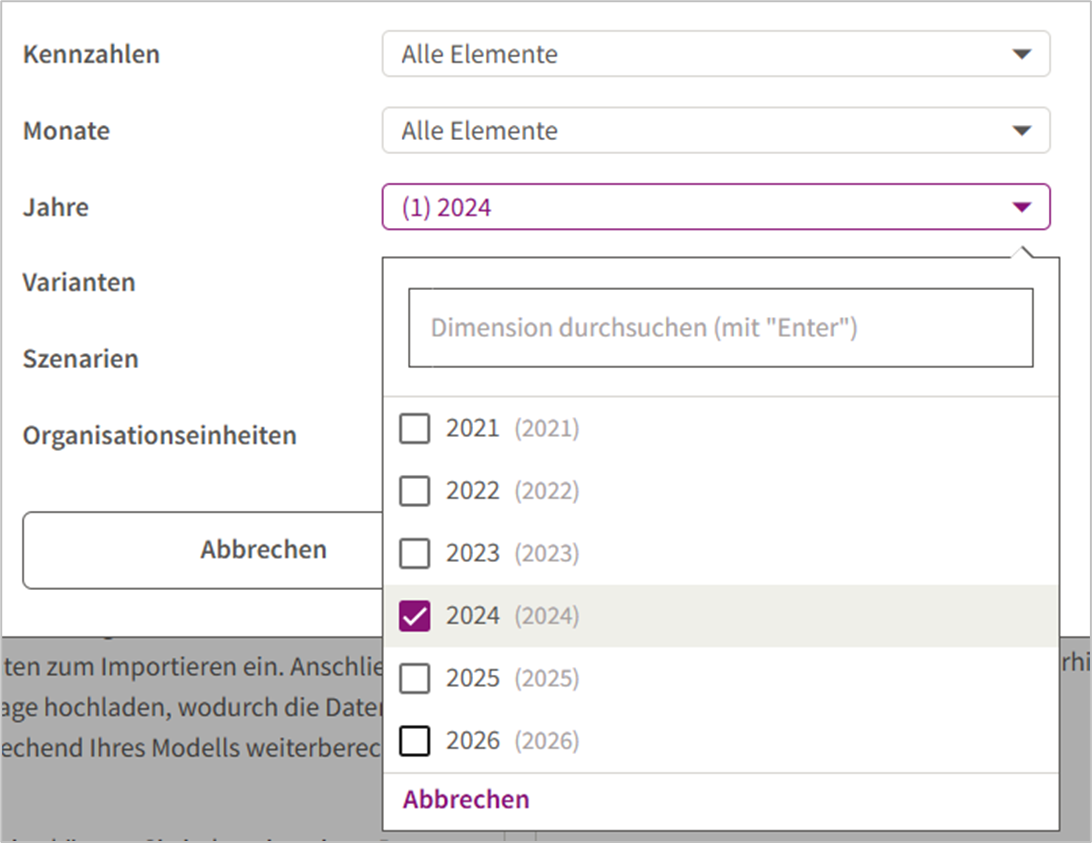
Um einen bestimmten Teil des Datencubes herunterzuladen, haben Sie die Möglichkeit, die gewünschten Elemente für jede Dimension auszuwählen. Dabei können Sie nur Elemente auf der untersten Ebene wählen, die über mehr als ein Element verfügen.
Angenommen, Sie möchten lediglich die Plandaten für das Jahr 2024 exportieren. In diesem Fall wählen Sie bei der Dimension "Jahre" die Option "2024" und bei der Dimension "Variante" das Element "Plan". Die anderen Dimensionen können Sie unverändert lassen, indem Sie die Auswahl auf "Alle Elemente" belassen.
Abbildung: Filtern der Dimension "Jahre"
Nach einem Export bleiben alle Daten weiterhin im System verfügbar und werden nicht gelöscht.
## Änderungsprotokoll/Changelog
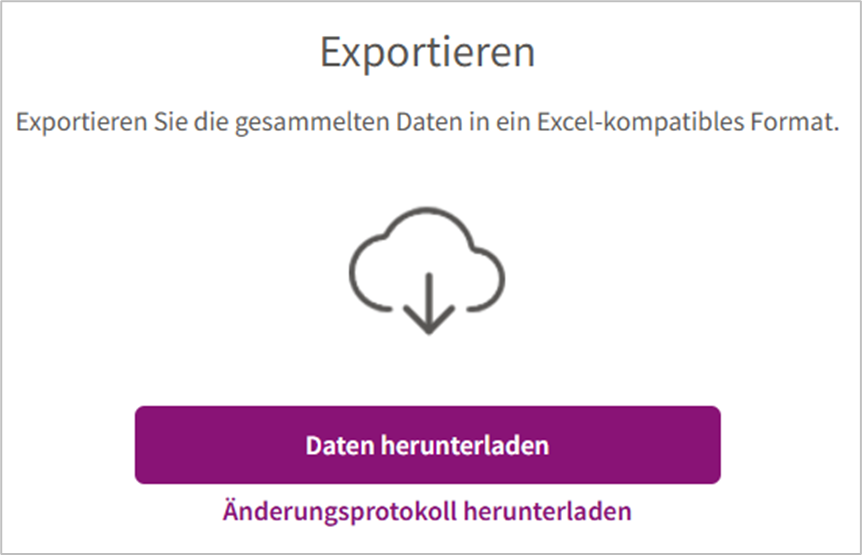
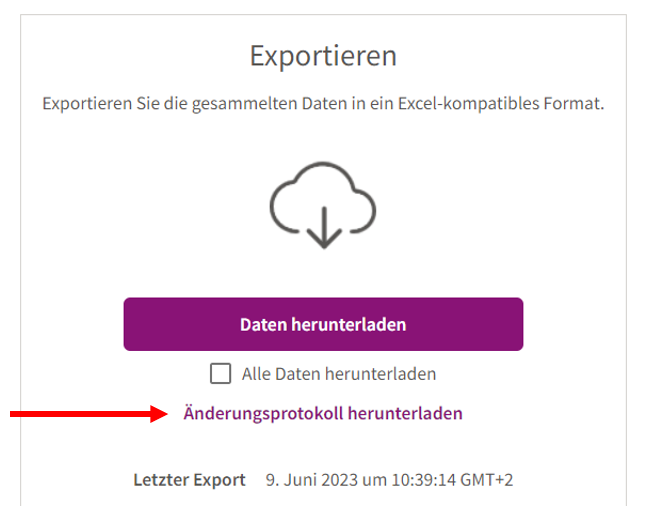
Im Export-Bereich des Daten-Tabs erscheint ein Link "Änderungsprotokoll herunterladen". Darüber laden Sie alle Protokoll-Einträge im CSV Format-herunter. Die Datei kann z.B. mit Excel geöffnet werden.
Den Downloadlink für das Änderungsprotokoll finden Sie im Exportbereich auf dem Daten-Tab
Das Änderungsprotokoll ist eine CSV-Datei mit Semikolon (`;`) als Trennzeichen. Die Einträge sind zeitlich absteigend sortiert, der neueste Eintrag steht also oben. Die Spaltenüberschriften sind englisch, die Datei ist wie folgt aufgebaut:
* **Time**: Zeitpunkt, an dem die Änderung vorgenommen wurde, im Format ISO 8601 in UTC (z. B. `2024-11-05T14:12:37.512Z`).
* **User**: Der vollständige Name des Benutzers, der die Änderung vorgenommen hat. Lässt sich der Benutzer nicht mehr ermitteln, weil er z. B. gelöscht wurde, steht hier `unknown user`.
* **Type**: Die Art der Änderung. Folgende Werte sind möglich:
* `change in cell value`: Der Wert einer einzelnen Zelle wurde geändert.
* `change in cell comment`: Der Kommentar einer einzelnen Zelle wurde geändert.
* `data import`: Zu diesem Zeitpunkt wurden Daten importiert. **Achtung:** Die einzelnen Zellwertänderungen, die durch den Import entstehen, werden nicht protokolliert!
* `data deletion`: Zu diesem Zeitpunkt wurden Daten gelöscht.
* `data duplication`: Beim [Duplizieren einer Planung](/user/owner/mandantenverwaltung/duplizieren-von-planungen.md) wurden Daten in diese Planung kopiert.
* `model update`: Das [Modell](/user/owner/planung/modell/ubersicht_uber_den_tab_modell.md) wurde aktualisiert.
* `key figures import`: Die Kennzahlenformeln wurden importiert.
* **Eine Spalte je Dimension**: Die Spaltenüberschrift ist der Singular-Name der Dimension. Bei Änderungen einer einzelnen Zelle steht hier der Schlüssel des Dimensionselements, auf dem die Zelle liegt. Bei allen anderen Arten von Einträgen bleiben diese Spalten leer.
* **Old value**: Der Wert bzw. Kommentar vor der Änderung. Nur bei `change in cell value` und `change in cell comment` gefüllt.
* **New value**: Der Wert bzw. Kommentar nach der Änderung. Nur bei `change in cell value` und `change in cell comment` gefüllt.
{% hint style="info" %}
**Verteilungen im Änderungsprotokoll**
Das Änderungsprotokoll enthält die Werte, die beim Speichern übermittelt werden. Wird ein Wert auf einem inneren Knoten eingegeben und auf die untergeordneten Elemente verteilt (siehe [Verteilmöglichkeiten in verschachtelten Ebenen](/user/owner/planung/formulare/arbeiten-mit-formularen/verteilmoglichkeiten_in_verschachtelten_ebenen.md)), hängt die Anzahl der Einträge deshalb davon ab, wo die Verteilung stattfindet:
* **Verteilung im Formular**: Sind die untergeordneten Elemente als Zeilen oder Spalten im Formular enthalten, verteilt QVANTUM den Wert bereits im Formular. Das Änderungsprotokoll enthält dann je einen Eintrag für jede Zelle, auf die verteilt wurde, aber keinen für die Zelle, in die der Wert eingegeben wurde.
* **Verteilung beim Speichern**: Sind die untergeordneten Elemente nicht im Formular enthalten, z. B. weil der innere Knoten im Formularkopf ausgewählt ist, wird der Wert erst beim Speichern verteilt. Das Änderungsprotokoll enthält dann nur einen Eintrag für die Zelle, in die der Wert eingegeben wurde. Die Zellen, auf die verteilt wurde, erscheinen nicht einzeln im Änderungsprotokoll.
Beides kann bei derselben Eingabe zusammenkommen: Der Wert wird zunächst im Formular auf die enthaltenen Zeilen oder Spalten verteilt und beim Speichern weiter auf die Dimensionen, die nicht im Formular enthalten sind. Protokolliert werden dann nur die Zellen im Formular, auf die verteilt wurde.
{% endhint %}
Auszug aus dem Änderungsprotokoll
### Datenvorlage herunterladen
QVANTUM stellt Ihnen eine Vorlage für Ihr Planungsmodell zur Verfügung. Dabei handelt es sich um eine Excel Datei, die Sie mit einem Klick auf „Datenvorlage herunterladen“ erhalten und dann entsprechend Ihren eigenen Wünschen ändern können.
### Vorlage mit Daten füllen
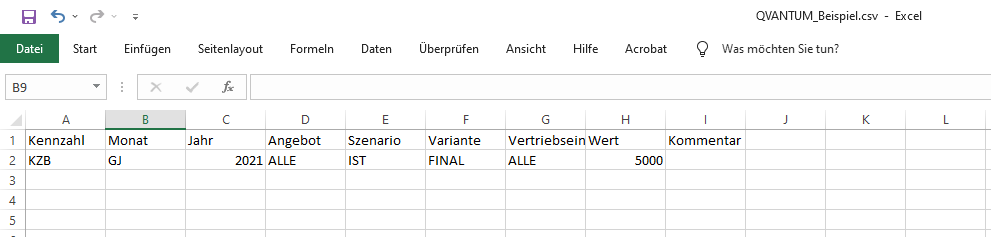
Beim befüllen Ihrer Vorlage müssen Sie den Schlüssel, welchen Sie vorher im Modell bestimmt haben, eintragen.

.png?alt=media)