> For the complete documentation index, see [llms.txt](https://docs.qvantum-plan.de/llms.txt). Markdown versions of documentation pages are available by appending `.md` to page URLs; this page is available as [Markdown](https://docs.qvantum-plan.de/user/owner/planung/formulare/arbeiten-mit-formularen/drilltab.md).
# DrillTab
Mit DrillTabs gezielt in die Tiefe – ohne den Überblick zu verlieren
In der Planung gibt es immer wieder Elemente, die auffallen – sei es durch ungewöhnliche Werte oder weil weitere Informationen nötig sind, die im aktuellen Formular nicht enthalten sind. Genau hier kommen die **DrillTabs** ins Spiel: Sie ermöglichen es, **für ein ausgewähltes Element** ein **neues, passendes Formular** in einem separaten Tab zu öffnen, um gezielt **Details zu diesem Element** einzusehen – ohne das ursprüngliche Formular zu verlassen.
**Beispiel:**\
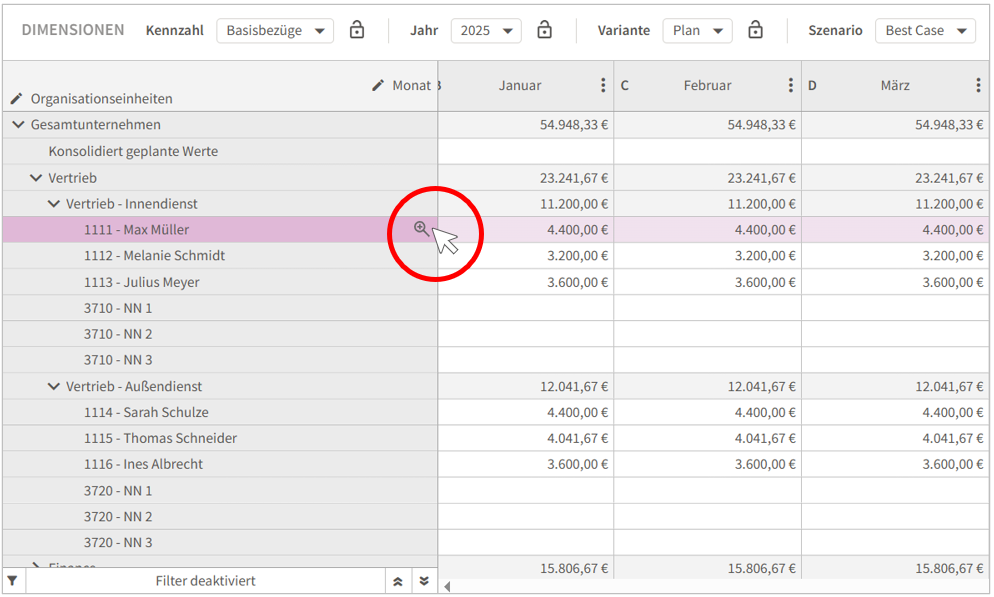
In der Personalkostenplanung fällt ein bestimmter Mitarbeiter durch ein ungewöhnliches Basisgehalt auf. Um sich ein umfassenderes Bild zu machen, möchten Sie auch die anderen Kennzahlen zu diesem Mitarbeiter sehen – ohne die aktuelle Ansicht zu unterbrechen.\
Über das **Mouseover-Icon** (Zoom, siehe nachfolgende Abbildung) öffnen Sie eine Liste mit verfügbaren Detailformularen.
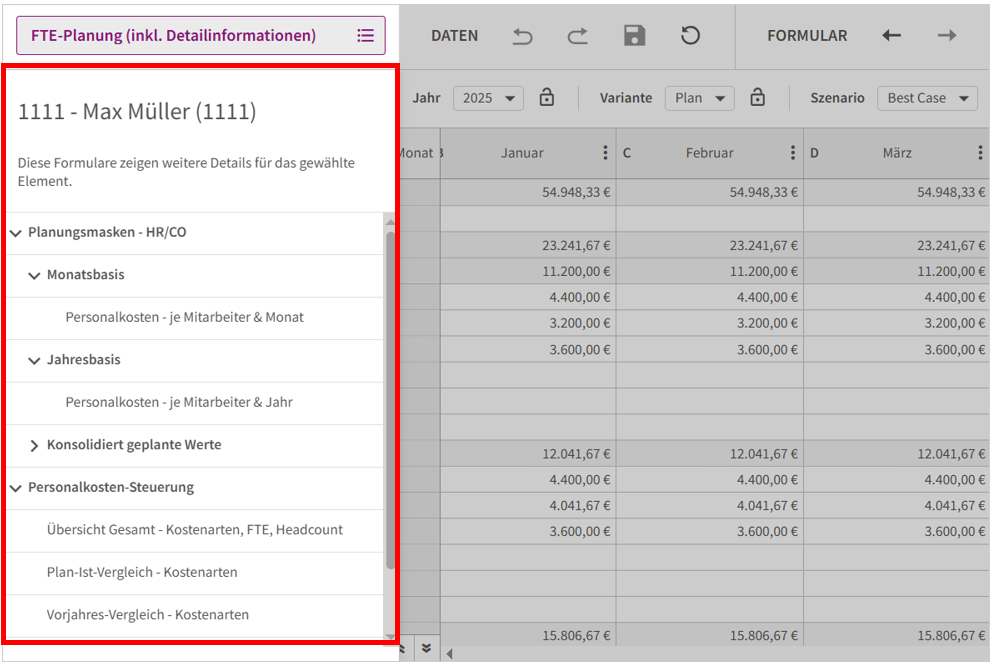
Die angezeigten Formulare sind bereits **kontextsensitiv gefiltert**: Es erscheinen nur jene, die das gewählte Element (z. B. den Mitarbeiter) im Header anzeigen können – so sehen Sie direkt die relevanten Detailinformationen genau zu diesem Fall. Die folgende Abbildung zeigt die gefilterten Formulare für den Aufruf über die Zeile mit "Max Müller".
Es werden nur die Formulare angezeigt, bei denen das gewählte Element automatisch im Header platziert werden kann.
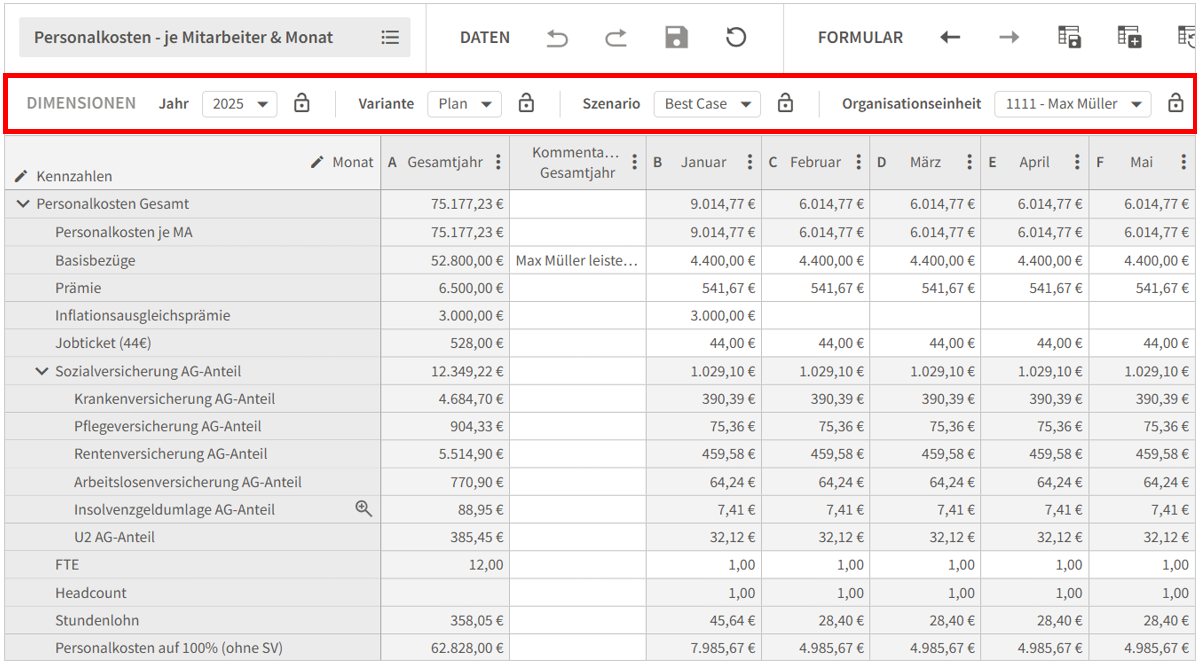
In unserem Beispiel wird jetzt das Formular **„Personalkosten – je Mitarbeiter & Monat“** ausgewählt. Es öffnet sich ein neuer Tab, in dem das gewählte Element – **„Max Müller“** – automatisch im **Header** des Formulars verankert ist.
{% hint style="info" %}
Auch die übrigen Filterkontexte aus dem ursprünglichen Formular werden übernommen: Das **Jahr 2025**, die **Plan-Variante** sowie das **Szenario „Best Case“** bleiben erhalten.
{% endhint %}
Im neuen Formular werden nun in den **Zeilen alle relevanten Kennzahlen zu Max Müller** angezeigt – für einen gezielten Blick auf alle Detailwerte.
Die Header Dimensionen sind - soweit möglich - aus dem aufrufenden Formular übernommen
Sobald Sie Ihre Analyse abgeschlossen und Ihre Fragen geklärt haben, können Sie den Tab einfach schließen und nahtlos im ursprünglichen Formular weiterarbeiten.