> For the complete documentation index, see [llms.txt](https://docs.qvantum-plan.de/llms.txt). Markdown versions of documentation pages are available by appending `.md` to page URLs; this page is available as [Markdown](https://docs.qvantum-plan.de/user/owner/planung/modell/bearbeiten_des_modells_in_qvantum.md).

# Bearbeiten des Modells in QVANTUM

Entdecken Sie die verschiedenen Anpassungsmöglichkeiten, die Ihnen in QVANTUM zur Verfügung stehen, um Ihr Modell individuell zu gestalten.

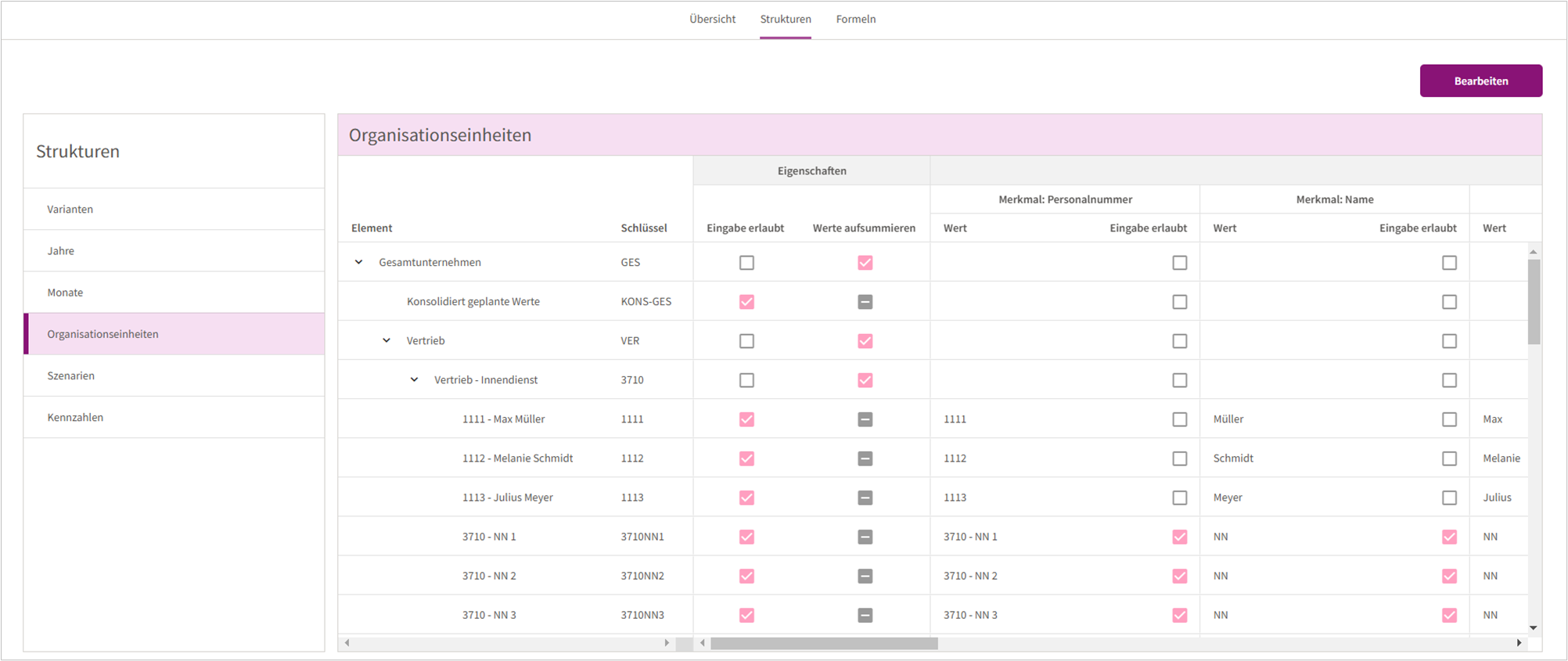
Im Bereich "Modell" auf dem Tab "Strukturen" haben Sie die Möglichkeit, die Strukturen sämtlicher Dimensionen einzusehen. Die nachfolgende Abbildung veranschaulicht den Aufbau dieser Ansicht. Auf der linken Seite finden Sie eine Liste aller verfügbaren Dimensionen. Wählen Sie eine Dimension aus, werden in der rechten Box die dazugehörigen Strukturelemente in einer hierarchischen Anordnung angezeigt. Hier können Sie zudem alle erforderlichen Einstellungen vornehmen.

<figure><img src="https://2163058718-files.gitbook.io/~/files/v0/b/gitbook-x-prod.appspot.com/o/spaces%2FjPBuhWj0weKi71UBawJq%2Fuploads%2Fgit-blob-72f86ec442d726fb67f967e9e71139d07abbbce4%2Fimage.png?alt=media" alt=""><figcaption><p><em>Die Ansicht "Strukturen" im Modell.</em></p></figcaption></figure>

\
Bearbeiten-Modus

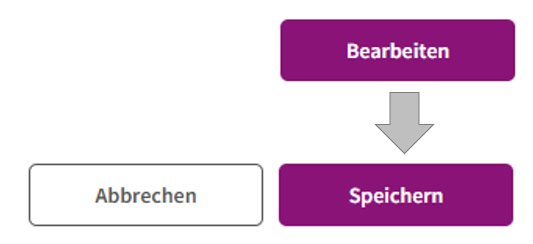
Durch Klicken auf den Bearbeiten-Button gelangen Sie in den Bearbeiten-Modus. In dieser Ansicht verwandelt sich der Bearbeiten-Button in einen Speichern-Button, sodass Sie nun Anpassungen am Modell vornehmen können.

<figure><img src="https://2163058718-files.gitbook.io/~/files/v0/b/gitbook-x-prod.appspot.com/o/spaces%2FjPBuhWj0weKi71UBawJq%2Fuploads%2Fgit-blob-24ac4d02f4ff6e0ba1d7dc2a8d7e91ff94a92136%2Fimage.png?alt=media" alt="" width="400"><figcaption></figcaption></figure>

Bitte beachten Sie, dass Ihre Änderungen erst wirksam werden, wenn Sie den Speichern-Button betätigen. Wir empfehlen Ihnen, auch die [Hinweise zum Speichern](#Speichern-Vorgang) am Ende des Kapitels zu lesen, um mögliche Unklarheiten zu vermeiden.

### Konfigurieren der Strukturen

Wählen Sie zunächst die Dimension aus, in der Sie Anpassungen an der Struktur vornehmen möchten. Nach einem Klick auf die gewünschte Dimension werden in der rechten Konfigurationsbox die entsprechenden Elemente angezeigt.

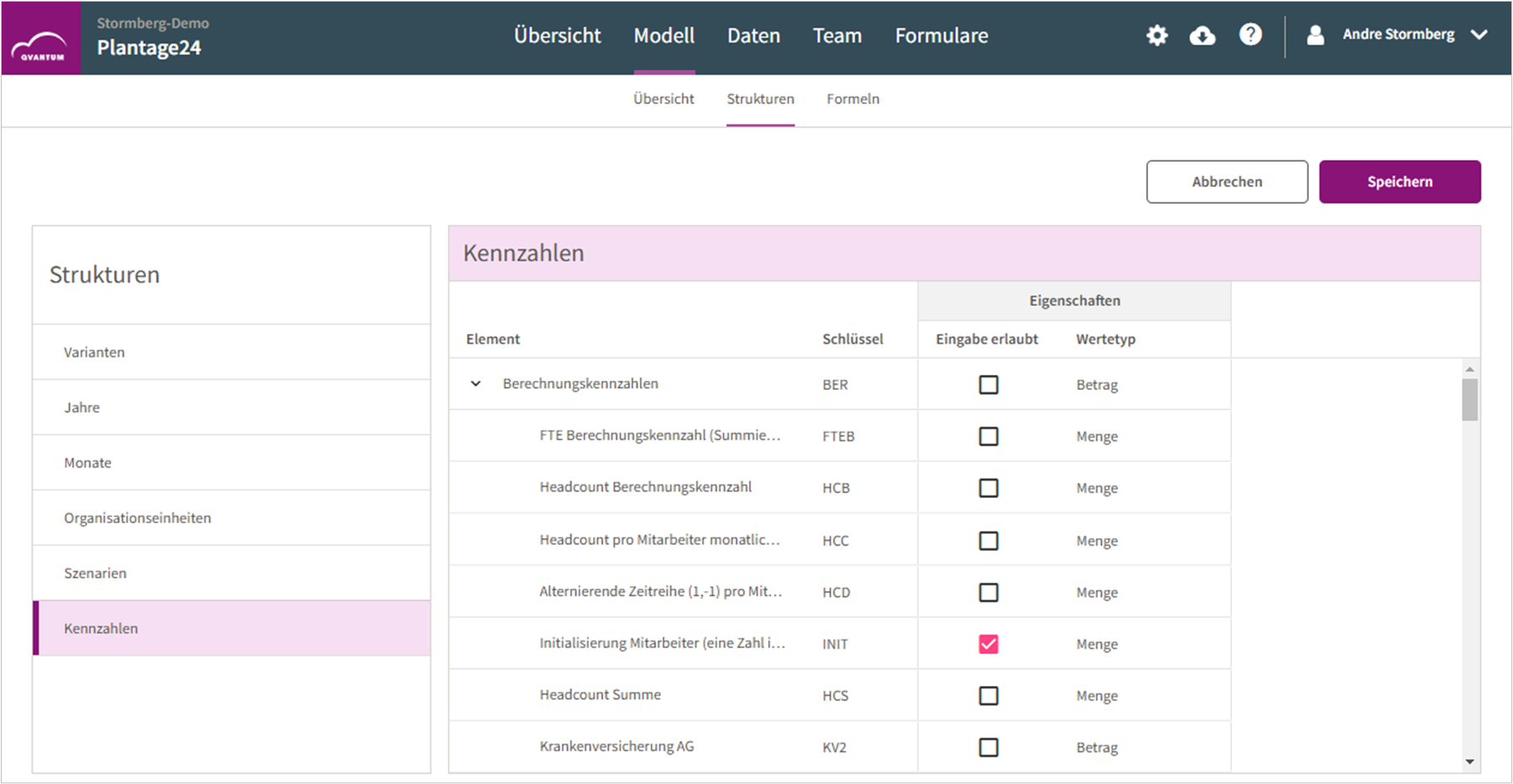
Es ist wichtig zu beachten, dass die verschiedenen Dimensionen unterschiedliche Funktionen erfüllen, wodurch sich auch die verfügbaren Konfigurationsmöglichkeiten unterscheiden. So wird beispielsweise der Wertetyp (siehe nachfolgende Abbildung) ausschließlich in der Dimension der Kennzahlen angezeigt.

<figure><img src="https://2163058718-files.gitbook.io/~/files/v0/b/gitbook-x-prod.appspot.com/o/spaces%2FjPBuhWj0weKi71UBawJq%2Fuploads%2Fgit-blob-cbeac809a92eca36a5238ea164d8fa222b9aea24%2Fimage.png?alt=media" alt=""><figcaption><p><em>Die Dimension Kennzahlen erlaubt auf Strukturebene die Zuweisung der Wertetypen.</em></p></figcaption></figure>

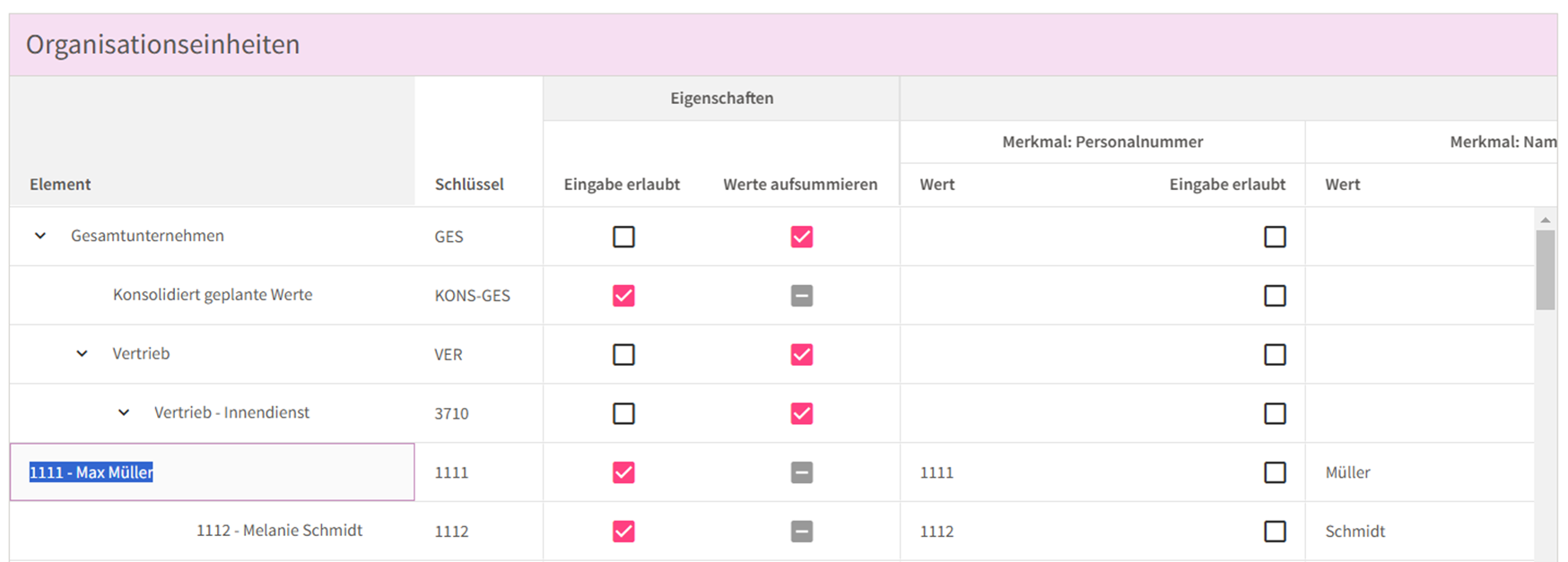
<figure><img src="https://2163058718-files.gitbook.io/~/files/v0/b/gitbook-x-prod.appspot.com/o/spaces%2FjPBuhWj0weKi71UBawJq%2Fuploads%2Fgit-blob-0ca56f8e95c570b1798c21c2cf9ad12a529e35c0%2Fimage.png?alt=media" alt=""><figcaption><p><em>Um ein Strukturelement umzubenennen, genügt ein Doppelklick auf das jeweilige Element - vorausgesetzt, Sie befinden sich im Editiermodus.</em></p></figcaption></figure>

#### Merkmale

Neben den festen Eigenschaften wie Bezeichnung oder Wertetyp können Sie pro Dimension zusätzliche, frei benennbare Merkmale definieren. Ein Merkmal ist eine zusätzliche Information zu einem einzelnen Strukturelement, die inhaltlich nicht zu einer eigenen Dimension passt.

**Beispiel:** In einer Dimension für Kostenstellen könnten Sie ein Merkmal "Ansprechpartner" anlegen, um Name und Telefonnummer der zuständigen Kontaktperson je Kostenstelle zu hinterlegen.

![](https://lp.qvantum-plan.de/hubfs/image-png-Nov-25-2024-04-41-20-2429-PM.png)

Für jedes Merkmal legen Sie fest, ob der Wert von Planern bearbeitet werden darf oder nur informativ angezeigt wird. Ist die Bearbeitung erlaubt, kann der Wert z. B. auch in einem Formular angezeigt und dort verändert werden (siehe [Formulare](/user/owner/planung/formulare.md)). Merkmalspalten werden dabei aber nur in einer bestimmten Achsenkonstellation angezeigt, siehe [Merkmale in Formularen](/user/owner/planung/formulare/konfiguration-der-formulare/die_drei_modi_der_achsenkonfiguration.md#merkmale-in-formularen).

Der Funktionsumfang der Ansicht "Strukturen" wird derzeit weiterentwickelt. In naher Zukunft werden zusätzliche Informationen bereitgestellt, darunter auch Anleitungen zum Verschieben von Elementen und weiteren Funktionen.

### Auswirkungen von Strukturänderungen

Änderungen an der Struktur einer Dimension – das Hinzufügen, Löschen oder Verschieben von Elementen – können über die reine Neuberechnung hinaus weitreichende Folgen haben. Bevor Sie solche Änderungen vornehmen, sollten Sie sich folgender Risiken bewusst sein:

**Hinzufügen von Elementen:** Wird ein neues Element unterhalb eines bisherigen Blattelements (also eines Elements ohne Kinder) eingefügt, gehen die dort bereits erfassten Plandaten verloren, da das bisherige Blatt zu einem inneren Knoten wird.

**Löschen von Elementen:** Beim Löschen eines Elements gehen alle Plandaten verloren, die diesem Element zugeordnet waren. Zusätzlich können Planer, denen genau auf dieses Element Berechtigungen zugewiesen waren, ihren Zugriff auf die Planung ganz oder teilweise verlieren (vgl. [Planungsteam verwalten](/user/owner/planung/team/nutzer-berechtigungen_in_qvantum_definieren.md)). Formulare, die das gelöschte Element verwenden, können dadurch ebenfalls ungültig werden oder sich in ihrem Aufbau ändern.

**Beispiel:** Ein Planer ist für die Region "Europa" mit den Kostenstellen "Deutschland", "Österreich" und "Schweiz" verantwortlich. Löschen Sie nur "Deutschland", verliert der Planer die Berechtigung für diese eine Kostenstelle, bleibt aber für "Österreich" und "Schweiz" verantwortlich. Löschen Sie hingegen die gesamte Region "Europa", verliert der Planer sämtliche Berechtigungen und kann an der Planung nicht mehr mitwirken.

**Besonderheit:** Werden alle untergeordneten Elemente eines Knotens gelöscht, sodass dieser selbst zu einem Blattelement wird, bleibt der zuletzt berechnete aggregierte Wert auf diesem Element bestehen und wird nicht automatisch geleert – er verhält sich fortan wie ein direkt eingegebener Wert. Prüfen Sie in diesem Fall, ob der stehen gebliebene Wert noch sinnvoll ist, und passen Sie ihn bei Bedarf manuell an.

**Beispiel:** Das Produkt "Tablets" ist ein innerer Knoten mit Aggregationsregel "Summe" und den beiden untergeordneten Elementen "Kindertablets" (50.000 €) und "Luxustablets" (30.000 €) – "Tablets" zeigt entsprechend die Summe von 80.000 € an. Löschen Sie sowohl "Kindertablets" als auch "Luxustablets", wird "Tablets" zu einem Blattelement, behält aber weiterhin den Wert 80.000 € bei, obwohl dafür keine Datengrundlage mehr existiert. Der Wert bleibt so lange stehen, bis er manuell überschrieben wird.

**Verschieben von Elementen:** Ein Verschieben löscht selbst weder Plandaten noch Berechtigungen. Da sich aber ändert, welcher Teilbaum unter einem Element hängt, kann sich der wirksame Umfang bestehender Berechtigungen verschieben – Planer können dadurch für einzelne Elemente Zugriff verlieren oder neu hinzugewinnen. Plandaten können nur dann verloren gehen, wenn ein zuvor eingabefähiges Blattelement durch das Verschieben zu einem inneren Knoten wird und für dieses Element die Aggregationsregel "Summe" eingestellt ist: Der bisher eingegebene Wert wird dann endgültig durch die Summe der neuen untergeordneten Elemente ersetzt. Ist stattdessen "Nicht aggregieren" eingestellt, bleibt der eingegebene Wert unverändert erhalten.

**Beispiel (Berechtigungen):** Zwei Planer sind für unterschiedliche Produktgruppen verantwortlich: Anna für "Elektronik", Ben für "Spielwaren". Verschieben Sie das Produkt "Kindertablets" von "Elektronik" nach "Spielwaren", verliert Anna ihre Berechtigung für dieses Produkt, während Ben sie neu hinzugewinnt – ganz ohne dass jemand die Berechtigungen der beiden Planer direkt verändert hat.

**Beispiel (Plandaten):** Das Produkt "Tablets" ist zunächst ein Blattelement mit Aggregationsregel "Summe", auf dem bereits Plandaten erfasst sind. Später führen Sie eine feinere Unterteilung ein und verschieben das Produkt "Kindertablets" unter "Tablets": Dadurch wird "Tablets" zu einem inneren Knoten, und die dort zuvor eingegebenen Daten werden unwiderruflich durch die Summe aus "Kindertablets" ersetzt. Wäre für "Tablets" stattdessen "Nicht aggregieren" eingestellt, blieben die ursprünglichen Daten erhalten.

QVANTUM versucht in allen Fällen, bestehende Daten so weit wie möglich zu erhalten. Prüfen Sie nach Strukturänderungen dennoch sicherheitshalber die Berechtigungen Ihrer Planer sowie die betroffenen Formulare.

### Hinweise zum Speichern-Vorgang

Änderungen wie das "Umhängen" von Strukturelementen erfordern eine vollständige Neuberechnung des Datenwürfels. Dieser Prozess ist notwendig, da die Umstrukturierung der Strukturelemente Auswirkungen auf die gesamte Datenarchitektur hat und somit die Integrität der Daten sicherstellen muss. Während der Neuberechnung werden alle betroffenen Daten neu aggregiert und analysiert, um die aktuellen Werte und Kennzahlen korrekt darzustellen.

Die Dauer dieses Prozesses kann je nach Größe des Würfels, der verwendeten Kennzahlenformeln und der enthaltenen Daten erheblich variieren. Kleinere Datenwürfel mit einfachen Formeln können in nur wenigen Minuten aktualisiert werden, während komplexe Würfel mit umfangreichen Datensätzen und komplizierten Berechnungen möglicherweise bis zu einer Stunde oder länger für die Neuberechnung benötigen. Es ist wichtig, während dieser Zeit Geduld zu haben und sicherzustellen, dass keine weiteren Änderungen am Modell vorgenommen werden, um inkonsistente Daten oder Fehler zu vermeiden.