> For the complete documentation index, see [llms.txt](https://docs.qvantum-plan.de/llms.txt). Markdown versions of documentation pages are available by appending `.md` to page URLs; this page is available as [Markdown](https://docs.qvantum-plan.de/user/owner/planung/modell/ubersicht_uber_den_tab_modell.md).
# Übersicht über den Tab Modell
Modell importieren, exportieren und die Modellvorlage herunterladen.
> Der Tab „Modell“ ist nur für Benutzer mit der QVANTUM-Benutzerrolle „Controller“ verfügbar.
Die Definition des Modells wird über eine Excel-Vorlage vorgenommen. Darin sind die einzelnen Dimensionen und deren Strukturelemente mitsamt Einstellungsmöglichkeiten beschrieben. Hilfe zur Modellerstellung finden Sie [hier](/user/owner/planung/modell/arbeiten_mit_der_modellvorlage.md).
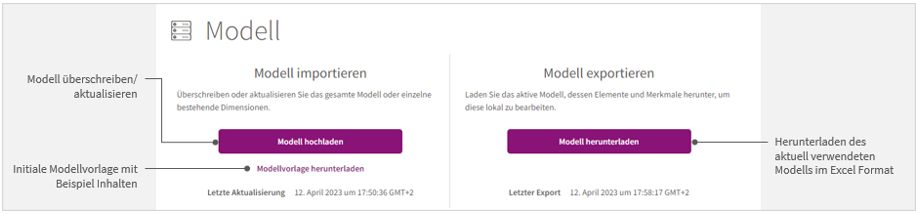
Auf dem Modell Tab stehen Ihnen folgende Funktionen zur Verfügung:
* **Modell importieren** Mit dem Import können Sie das aktuell hinterlegte Modell überschreiben oder aktualisieren.
* **Modell exportieren**\
Das Modell, das Ihrer Planungsanwendung zugrunde liegt, kann heruntergeladen werden. Wenn Sie Änderungen am Modell vornehmen wollen, sollten Sie vorher unbedingt immer das aktuelle Modell herunterladen und die Änderungen in diesem Dokument einpflegen.
* **Standard-Vorlage herunterladen**\
Hierbei handelt es sich um eine Beispiel Modellvorlage, die aber nicht dem hinterlegten Modell entspricht. Diese Vorlage richtet sich an Anfänger, um ein Verständnis für die Struktur eines Modells zu schaffen. Unsere initiale Modellvorlage unterstützt Sie dabei mit vielen Beispielen und Erklärungen.
### Modell importieren (überschreiben/aktualisieren)
Wenn Sie ein neues Modell importieren wollen, wählen Sie nach Klick auf "Modell importieren" den Pfad zu der Excel-Datei, in der Sie das Modell zuvor definiert haben.
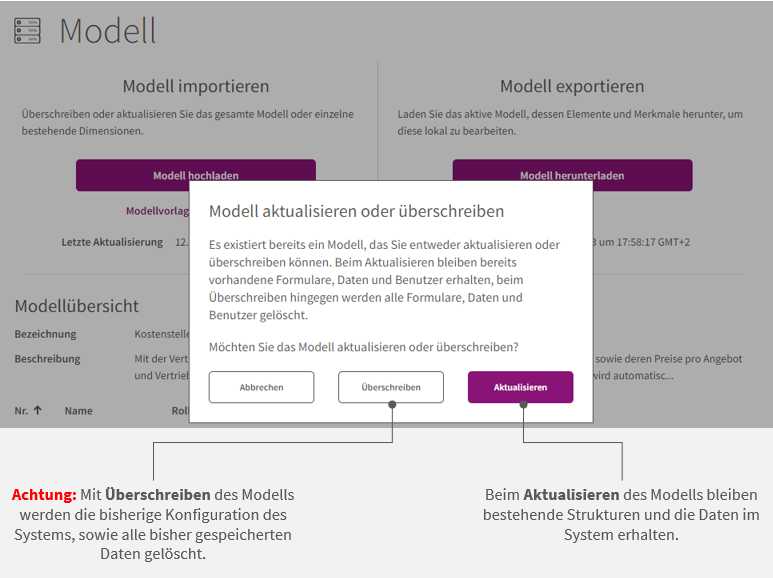
Qvantum fragt jetzt, ob das Modell überschrieben oder aktualisiert werden soll.
{% hint style="danger" %}
**Achtung: Beim Überschreiben gehen fast alle Inhalte der Planung unwiderruflich verloren.**
Das Überschreiben lässt sich nicht rückgängig machen. Laden Sie vorher über das Cloud-Symbol oben rechts alle Daten und Einstellungen einschließlich des [Änderungsprotokolls](/user/owner/planung/daten.md#anderungsprotokoll-changelog) herunter (siehe [Migration von Planungen](/user/owner/mandantenverwaltung/migration-von-planungen.md)).
{% endhint %}
* **Modell überschreiben**\
Das aktuelle Modell, das Ihrer Planungsanwendung zugrunde liegt, wird vollständig gelöscht und durch das neue Modell ersetzt. Bei bestimmten Änderungen am Modell, wie z.B. dem Hinzufügen einer neuen Dimension, ist es erforderlich, das Modell zu überschreiben, da die bisherigen Daten nicht mehr in das neue Modell passen.
* **Modell aktualisieren**\
Das aktuelle Modell, das Ihrer Planungsanwendung zugrunde liegt, kann aktualisiert werden. "Aktualisieren" Sie das Modell, wenn Sie das bisher eingerichtete System beibehalten wollen und lediglich den bisherigen Strukturen etwas hinzugefügt haben. In der Personalkostenplanung kann das z.B. ein neuer Mitarbeiter sein, der der bestehenden Organisationsstruktur hinzugefügt werden muss. Ein allgemeineres Beispiel ist das Hinzufügen eines neuen Jahres in der Dimension "Jahre".
Beachten Sie hierbei, dass Ihre Änderungen am Modell auf die bisherigen Strukturen passen muss, damit Daten und Formulare weiterhin funktionieren. Sollte das nicht der Fall sein, nimmt Qvantum die Datei nicht an, um sicherzustellen, dass Ihre Daten und das System erhalten bleiben.
#### Was beim Überschreiben verloren geht
* **Modell**: alle Dimensionen, Strukturen, Elemente, Ebenen und Merkmale des bisherigen Modells
* **Plandaten**: alle Werte im Würfel
* **Kommentare** zu Zellen
* **Änderungsprotokoll**: alle bisherigen Protokoll-Einträge
* **Formeln und Segmente**: alle Kennzahlenformeln und Segmente. Importieren Sie sie bei Bedarf anschließend erneut über das Untermenü „Formeln“ auf dem Tab „Modell“.
* **Formulare und Ordner**: alle Formulare samt ihrer Konfiguration (z.B. Achsen, Elementauswahl, Sperren für das Team, Kommentarvorlagen, Formatierungen, Freigaben) sowie alle Ordner
* **Planer-Berechtigungen**: die Zuordnung, welche Elemente die einzelnen Planer bearbeiten dürfen, sowie die Auswahl der Dimensionen für Berechtigungen. Importieren Sie die Berechtigungen anschließend erneut auf dem Tab „Team“ (siehe [Planungsteam verwalten](/user/owner/planung/team/nutzer-berechtigungen_in_qvantum_definieren.md)).
* **Zeitpunkte des letzten Exports** von Daten und Modell
* **Workflow-Status „Exportiert“**: Eine exportierte Planung wird auf „Nicht gestartet“ zurückgesetzt, und der Planungsstatus aller Planer wird wieder auf „Offen“ gesetzt.
#### Was beim Überschreiben erhalten bleibt
* Die **Teammitglieder** der Planung und ihr Schreibrecht. Ihre Berechtigungen auf einzelne Elemente müssen Sie jedoch neu vergeben (siehe oben).
* Name und Enddatum der Planung
* Der Workflow-Status, wenn die Planung „Nicht gestartet“ oder „Pausiert“ ist. Ist die Planung aktiv oder beendet, ist das Überschreiben nicht möglich.
* Die Wertetypen
* Alle anderen Planungen im Tenant
Schlägt der Import fehl, bleibt das bisherige Modell mit allen Inhalten unverändert erhalten.
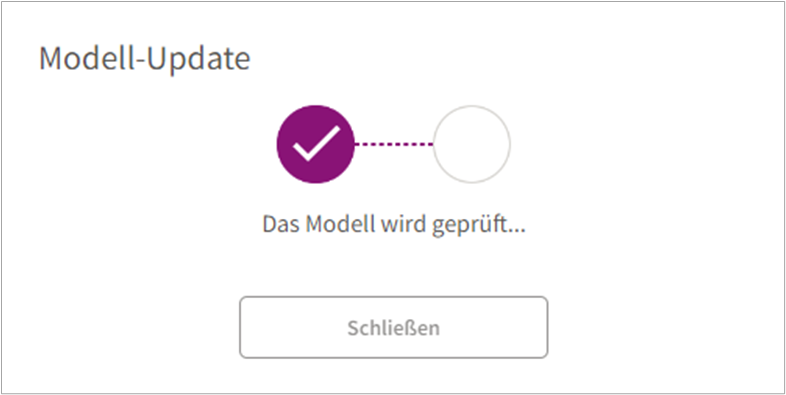
Nachdem Sie "Aktualisieren" oder "Überschreiben ausgewählt haben, startet der Import. Dieser Vorgang besteht aus zwei Teilen:
* Hochladen der Modelldatei.
* Neurechnen des gesamten Würfels, da sich die Zahlen durch die Änderungen am Modell geändert haben können. Dieser Vorgang kann je nach Größe des Modells und Umfang der hinterlegten Daten im System sehr lange dauern.
*Der Upload der Modelldatei war erfolgreich. Das Modell wird jetzt geprüft und der Würfel wird neu gerechnet.*
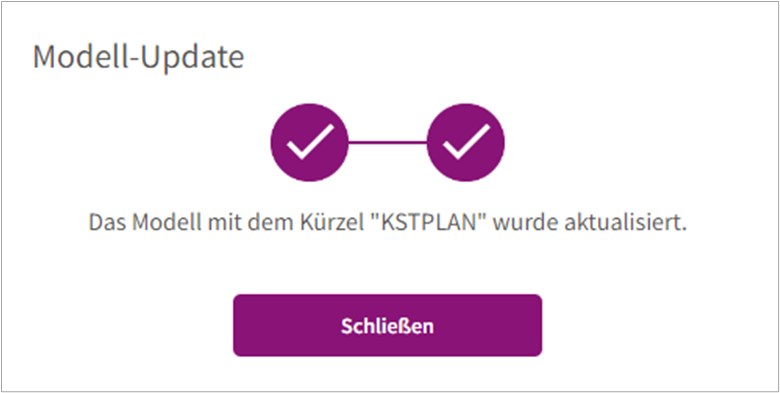
Der Vorgang ist abgeschlossen.
### Modell exportieren
Laden Sie das aktive Modell, dessen Elemente und Merkmale herunter, um diese lokal zu bearbeiten.
Über den Button "Modell herunterladen" wird eine Definition des aktiven Modells über eine Excel Datei erstellt, die Sie lokal sichern können. Nutzen Sie diese Datei...:
* ...wenn Sie Änderungen am Modell vornehmen wollen und sicherstellen wollen, dass Sie das aktuelle Modell bearbeiten.
* ...wenn Sie das Modell in einer weiteren Qvantum Planungsanwendung, z.B. zu Testzwecken hochladen wollen.
* ...wenn Sie einfach nur das Modell lokal sichern wollen.
### Initiale Modellvorlage herunterladen
QVANTUM stellt Ihnen eine Vorlage für Ihr Planungsmodell zur Verfügung. Dabei handelt es sich um eine speziell aufbereitete Excel Datei, die neben einem Beispielmodell auch viele Erklärungen und Hilfetexte beinhaltet. Mit einem Klick auf „Modellvorlage herunterladen“ öffnet sich die Datei in Excel und Sie können sie entsprechend Ihrer eigenen Wünsche anpassen.
Wenn Sie mehr darüber erfahren möchten, wie Sie die Excel Datei füllen, finden Sie weitere Informationen auf der Seite [Modellvorlage](/user/owner/planung/modell/arbeiten_mit_der_modellvorlage.md).